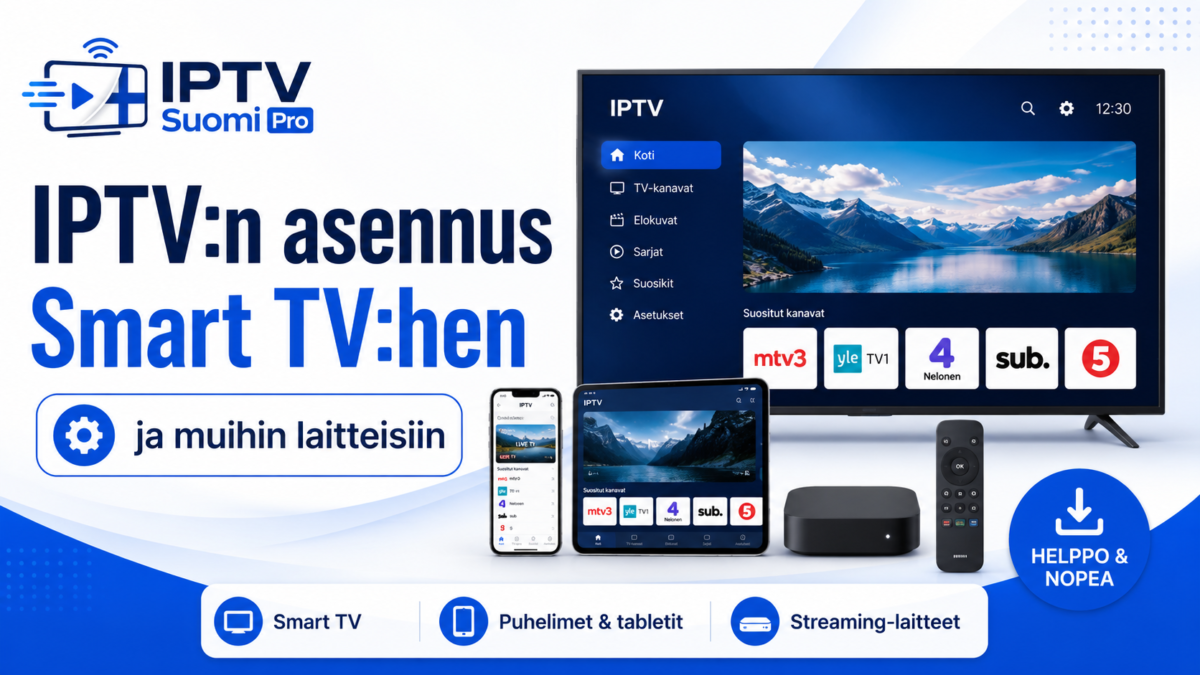
IPTV:n asennus Smart TV:hen onnistuu yleensä neljässä vaiheessa: yhdistä televisio vakaaseen internetiin, lataa palvelun suosittelema IPTV-sovellus television virallisesta sovelluskaupasta, syötä saamasi kirjautumistiedot ja testaa yksi suora kanava sekä ohjelmaopas. Jos sovellusta ei löydy, käytä Android TV-, Apple TV- tai Fire TV -laitetta HDMI-liitännän kautta.
Kirjoittaja: IPTV Suomi Pro -toimitus
Kokemusperusta: Smart TV-, Android TV-, Apple TV-, mobiili- ja tietokoneasennusten yleisimmät asiakastukitilanteet
Tekninen tarkistus: IPTV Suomi Pro -asiakastuki
Arvioitu: 28.7.2026
Päivitetty: 28.7.2026
IPTV:n käyttöönoton pitäisi olla yksinkertaista: sovellus televisioon, tunnukset sisään ja katselu käyntiin. Todellisuudessa vastaan tulee helposti sekavia käyttöjärjestelmiä, tuntemattomia kirjautumistapoja, sovelluskauppojen rajoituksia ja epäselviä nopeussuosituksia.
Jos olet jo kokeillut useita sovelluksia tai tuijottanut tyhjää kirjautumisruutua tietämättä, mitä siihen pitäisi kirjoittaa, turhautumisesi on täysin ymmärrettävää. Ongelma ei yleensä ole käyttäjässä. IPTV:n asennusohjeissa puhutaan usein laitteista ja teknisistä termeistä selittämättä, miten ne liittyvät juuri sinun televisioosi.
Tässä oppaassa etenemme rauhallisesti yhdestä päätöksestä seuraavaan. Voit tutustua palvelun kokonaisuuteen IPTV Suomi Pro -etusivulla ja löytää lisää laitekohtaista apua asiakastuen sisältökeskuksesta.
Mitä IPTV:n asentaminen tarkoittaa?
IPTV tarkoittaa televisiosisällön vastaanottamista internetyhteyden kautta. Antennikaapelin sijasta kanavat, ohjelmaopas ja mahdollinen tilausvideokirjasto avataan yhteensopivalla sovelluksella.
Asennuksessa on tavallisesti kolme osaa:
- IPTV-palvelu tai katseluoikeus
- Yhteensopiva toistosovellus
- Internetiin yhdistetty televisio tai muu laite
IPTV-sovellus ei itsessään sisällä kanavia. Se toimii soittimena, johon syötetään palveluntarjoajalta saadut kirjautumistiedot, soittolista tai portaaliosoite.
Miksi IPTV:n asennus tuntuu sekavalta?
1. Kaikki Smart TV:t eivät käytä samaa järjestelmää
“Smart TV” ei ole yksi käyttöjärjestelmä. Samsung käyttää tavallisesti Tizen-järjestelmää, LG webOS-järjestelmää ja esimerkiksi Sony, TCL sekä Philips voivat käyttää Android TV:tä tai Google TV:tä.
Siksi puhelimessa toimiva sovellus ei välttämättä löydy television sovelluskaupasta. Myös kahdessa samanmerkkisessä televisiossa voi olla eri sovellusvalikoima, jos niiden valmistusvuosi tai ohjelmistoversio on erilainen.
Selkeä ratkaisu: tarkista ensin television käyttöjärjestelmä.
Avaa television asetukset ja etsi kohta kuten:
- Tietoja televisiosta
- Laitteen tiedot
- Tuki
- Ohjelmistoversio
- Järjestelmätiedot
Valitse IPTV-sovellus vasta tämän jälkeen. Älä lataa satunnaista asennustiedostoa verkkosivulta, jos sama sovellus on saatavana laitteen virallisessa sovelluskaupassa.
2. Kirjautumistapoja on useita
Palveluntarjoaja voi toimittaa käyttäjätunnuksen ja salasanan lisäksi palvelinosoitteen, M3U-linkin tai portaaliosoitteen. Sovellus saattaa puolestaan pyytää “Xtream Codes API”-, “Playlist URL”- tai “Portal”-tietoja.
Tämä näyttää teknisemmältä kuin se todellisuudessa on.
Selkeä ratkaisu: käytä täsmälleen sitä kirjautumistapaa, jota palveluntarjoaja suosittelee. Älä muuta palvelinosoitteen merkkejä, poista kaksoispisteitä tai lisää välilyöntejä.
Kopioidessa kannattaa tarkistaa erityisesti:
- Onko käyttäjätunnuksen alussa tai lopussa välilyönti?
- Käytetäänkö salasanassa isoja ja pieniä kirjaimia?
- Alkaako palvelinosoite
http://– vaihttps://-muodossa? - Onko osoitteessa porttinumero kaksoispisteen jälkeen?
Yksi väärä merkki riittää estämään kirjautumisen.
3. Profiili ei aina tarkoita useaa samanaikaista katselijaa
Sovelluksessa voi olla erillisiä käyttäjäprofiileja aikuisille ja lapsille. Tämä ei kuitenkaan automaattisesti tarkoita, että samalla tilauksella voi katsoa usealla laitteella yhtä aikaa.
Selkeä ratkaisu: erottele nämä kaksi asiaa:
- Sovellusprofiili hallitsee suosikkeja, historiaa tai lapsilukkoa.
- Samanaikainen yhteys kertoo, kuinka monella laitteella sisältöä voi katsoa yhtä aikaa.
Tarkista sallittujen yhteyksien määrä ennen kuin avaat lähetyksen samanaikaisesti olohuoneessa, puhelimessa ja mökillä. Ajantasaiset vaihtoehdot löytyvät tilaussivulta.
4. Kuvan pätkimisen syy voi olla verkossa, ei sovelluksessa
Nopea internetliittymä ei yksin takaa vakaata katselua. Reitittimen sijainti, Wi-Fi-verkon ruuhka, muut käyttäjät ja television heikko langaton vastaanotin voivat vaikuttaa kuvaan.
Google suosittelee yleisessä video-ohjeessaan noin 20 Mbit/s jatkuvaa nopeutta 4K-toistoon, kun taas Apple suosittelee vähintään 25 Mbit/s nopeutta 4K-suoratoistoon. Käytännössä 35–50 Mbit/s tarjoaa enemmän varaa, jos samaa yhteyttä käyttävät myös puhelimet, tietokoneet tai pelikonsolit.
Traficomin mukaan useiden palveluiden ja käyttäjien samanaikainen käyttö voi hidastaa yksittäistä yhteyttä tai aiheuttaa pätkimistä. Todellisen yhteyslaadun voi tarkistaa Traficomin Bittimittari-palvelulla.
5. Palvelun laillisuus ja sisältöoikeudet jäävät helposti epäselviksi
IPTV on jakelutekniikka, eikä tekniikka itsessään ratkaise palvelun laillisuutta. Olennaista on, onko palvelulla oikeus välittää tarjoamaansa sisältöä.
Selkeä ratkaisu: tutustu ennen tilaamista palvelun ehtoihin, yhteystietoihin, hyvityskäytäntöön ja tekijänoikeuksia koskeviin linjauksiin.
Hyödylliset sivut:
Suomen tekijänoikeuksia säätelee tekijänoikeuslaki Finlexissä. Digitaalisten palveluiden on puolestaan vastattava sovittuja toimivuus- ja yhteensopivuusvaatimuksia. KKV:n mukaan kuluttajansuoja koskee myös suoratoistopalveluiden kaltaisia digitaalisia palveluita.
Ennen asennusta: viiden kohdan tarkistuslista
Tee nämä ennen kuin lataat ensimmäistäkään sovellusta:
- Varmista, että laite on yhdistetty internetiin.
- Päivitä television tai suoratoistolaitteen ohjelmisto.
- Tarkista laitteen käyttöjärjestelmä ja mallivuosi.
- Ota kirjautumistiedot valmiiksi puhelimeen tai tietokoneelle.
- Varmista palveluntarjoajalta suositeltu sovellus ja kirjautumistapa.
Jos haluat varmistaa yhteensopivuuden ennen pidempää tilausta, aloita ilmaisella kokeilulla.
IPTV:n asennus Smart TV:hen ja muihin laitteisiin
| Laite | Sovelluksen asennuspaikka | Yleinen ongelma | Ensimmäinen ratkaisu |
|---|---|---|---|
| Samsung Smart TV | Home → Apps | Sovellusta ei löydy | Tarkista mallivuosi ja alue |
| LG Smart TV | Home → Apps tai LG Content Store | Asennus ei käynnisty | Päivitä webOS ja vapauta tallennustilaa |
| Android TV / Google TV | Apps → Google Play | Kirjautuminen epäonnistuu | Tarkista palvelinosoite ja salasana |
| Apple TV | App Store | App Store puuttuu | Vanha Apple TV -malli ei tue uusia sovelluksia |
| Fire TV | Find → Appstore | Sovellus ei ole valikoimassa | Käytä palveluntarjoajan tukemaa vaihtoehtoa |
| Puhelin tai tabletti | App Store / Google Play | Kuva toimii vain mobiilidatalla | Tarkista kodin Wi-Fi |
| Windows tai Mac | Suositeltu työpöytäsovellus tai verkkosoitin | Palomuuri estää yhteyden | Testaa toisella selaimella tai verkolla |
Samsung Smart TV
- Paina kaukosäätimen Home-painiketta.
- Avaa Apps.
- Valitse hakukuvake.
- Kirjoita palveluntarjoajan suositteleman IPTV-sovelluksen nimi.
- Valitse Install.
- Avaa sovellus ja valitse oikea kirjautumistapa.
- Syötä käyttäjätunnus, salasana ja palvelinosoite.
- Odota, että kanava- ja ohjelmaopastiedot latautuvat.
Samsungin mukaan sovelluskaupan käyttö vaatii internetyhteyden ja Samsung-tilille kirjautumisen. Valikkojen nimet voivat vaihdella mallin, ohjelmistoversion ja alueen mukaan. Katso tarvittaessa Samsungin virallinen sovellusohje.
LG Smart TV
- Paina Home-painiketta.
- Avaa Apps tai vanhemmassa mallissa LG Content Store.
- Käytä oikean yläkulman hakua.
- Etsi suositeltu sovellus.
- Valitse Asenna ja sen jälkeen Käynnistä.
- Lisää saamasi kirjautumistiedot.
- Testaa kanavan lisäksi ohjelmaopas ja tilausvideot.
LG:n virallisessa ohjeessa valikkopolku vaihtelee webOS-version mukaan. Uudemmissa televisioissa sovellukset löytyvät Apps-näkymästä, kun taas vanhemmissa käytetään LG Content Storea.
Android TV ja Google TV
- Avaa aloitusnäytön Apps-välilehti.
- Valitse Google Play tai käytä hakua.
- Hae IPTV-sovellusta nimellä.
- Valitse Asenna.
- Avaa sovellus ja hyväksy vain sen toiminnan kannalta tarpeelliset käyttöoikeudet.
- Lisää kirjautumistiedot.
- Kiinnitä sovellus aloitusnäytön suosikkeihin.
Google TV:n sovellukset toimivat yleensä laitteen eri tavallisissa käyttäjäprofiileissa, mutta lasten profiileissa voi olla rajoituksia.
Apple TV
- Avaa Apple TV:n App Store.
- Hae suositeltu sovellus.
- Valitse Hanki.
- Avaa sovellus.
- Lisää palvelun kirjautumistiedot.
- Testaa suora lähetys ja äänen synkronointi.
Apple TV 4K ja Apple TV HD tukevat ladattavia sovelluksia. Kolmannen sukupolven Apple TV:ssä ei ole uusien sovellusten lataamiseen tarkoitettua App Storea, joten sen kanssa tarvitaan yleensä uudempi laite.
Fire TV, Android Box ja HDMI-suoratoistolaite
- Yhdistä laite television vapaaseen HDMI-porttiin.
- Yhdistä se Wi-Fi-verkkoon tai Ethernetiin.
- Avaa laitteen virallinen sovelluskauppa.
- Etsi palvelun tukema IPTV-sovellus.
- Asenna sovellus ja syötä kirjautumistiedot.
- Valitse television kuvalähteeksi oikea HDMI-portti.
Erillinen suoratoistolaite on usein helpoin ratkaisu, jos television oma sovelluskauppa on vanhentunut tai rajallinen. Vältä tuntemattomilta sivustoilta ladattuja APK-tiedostoja, ellei niiden alkuperää ja turvallisuutta voida varmistaa.
Puhelin, tabletti ja tietokone
Android-puhelimessa sovellus ladataan Google Playsta ja iPhonessa tai iPadissa App Storesta. Tietokoneella voidaan käyttää palvelun tukemaa työpöytäsovellusta tai verkkosoitinta.
Mobiililaitteella kannattaa tehdä ensimmäinen testi kodin Wi-Fi-verkossa. Jos sisältö toimii mobiilidatalla mutta ei Wi-Fissä, ongelma on todennäköisemmin reitittimessä, DNS-asetuksissa tai kotiverkossa kuin kirjautumistiedoissa.
Näin varmistat, että asennus todella toimii
Älä päätä onnistumista pelkän kirjautumisruudun perusteella. Tee tämä viiden minuutin toimintatesti:
- Avaa yksi tavallinen suora kanava.
- Vaihda kolme kertaa kanavasta toiseen.
- Avaa ohjelmaopas eli EPG.
- Käynnistä yksi elokuva tai sarjajakso.
- Testaa ääni, tekstitys ja kuvasuhde.
- Sulje sovellus kokonaan ja avaa se uudelleen.
- Tarkista, säilyivätkö kirjautuminen ja suosikit.
Jos vain yksi kanava ei toimi, kyse voi olla yksittäisestä lähteestä. Jos mikään sisältö ei avaudu, tarkista ensin kirjautumistiedot ja internetyhteys. Jos kanavat toimivat mutta ohjelmaopas ei lataudu, päivitä EPG sovelluksen asetuksista.
Tutustu tarjolla oleviin sisältöryhmiin kanavasivulla. Kanavien, tekstitysten ja kuvaresoluutioiden saatavuus voi vaihdella sisällön, lähteen ja käytettävän laitteen mukaan.
Usein kysytyt kysymykset
Voinko asentaa IPTV:n kaikkiin Smart TV -televisioihin?
Useimpiin uudempiin Smart TV -malleihin voidaan asentaa yhteensopiva toistosovellus. Vanhemmissa televisioissa sovelluskauppa voi olla rajallinen. Tällöin Android TV-, Google TV-, Apple TV- tai Fire TV -laite on usein toimivin ratkaisu.
Kuinka nopean internetyhteyden tarvitsen?
HD-katseluun kannattaa varata vähintään noin 10–15 Mbit/s yhtä aktiivista katselulaitetta kohden. 4K-katselussa käytännöllinen tavoite on noin 25–35 Mbit/s laitetta kohden. Jätä lisävaraa kodin muille käyttäjille ja laitteille.
Miksi kuva pätkii, vaikka nopeustesti näyttää hyvää tulosta?
Hetkellinen nopeustesti ei aina paljasta Wi-Fi-häiriöitä, viivettä tai pakettihävikkiä. Kokeile Ethernet-kaapelia, siirrä reititin avoimempaan paikkaan ja käynnistä sekä reititin että televisio uudelleen.
Voinko katsoa usealla laitteella?
Sovelluksen voi yleensä asentaa usealle yhteensopivalle laitteelle, mutta samanaikaisten katseluyhteyksien määrä riippuu tilauksesta. Tarkista yhteysmäärä ennen rinnakkaista katselua.
Mitä teen, jos kirjautuminen ei onnistu?
Kirjoita tiedot uudelleen käsin, tarkista isot ja pienet kirjaimet sekä varmista, ettei osoitteen lopussa ole ylimääräistä välilyöntiä. Kokeile myös puhelimen mobiilidatalla, jotta voit rajata pois kotiverkon ongelman.
Mistä saan lisää apua?
Katso laajempi usein kysyttyjen kysymysten sivu tai ota yhteyttä asiakastukeen. Henkilötietojen käsittelystä kerrotaan tietosuojaselosteessa ja evästeiden käytöstä evästekäytännössä.
Yksinkertainen alku on paras alku
IPTV:n asennus Smart TV:hen ei vaadi teknikon koulutusta. Tarvitset oikean sovelluksen, tarkasti syötetyt tunnukset ja riittävän vakaan internetyhteyden. Kun etenet yksi vaihe kerrallaan, myös ongelman paikantaminen muuttuu huomattavasti helpommaksi.
Älä yritä ratkaista sovellusta, verkkoyhteyttä ja kirjautumista samanaikaisesti. Varmista ensin internet, sitten sovellus ja lopuksi tunnukset. Yksinkertainen järjestys poistaa suuren osan asennukseen liittyvästä epävarmuudesta.
Kun olet valmis aloittamaan, vertaa tilausvaihtoehtoja tai pyydä ilmainen kokeilu. Ensimmäisen onnistuneen kanavatestin jälkeen huomaat, että käyttöönotto oli lopulta paljon selkeämpi kuin miltä se aluksi vaikutti.